USB를 포맷하려고 하면 exFAT, NTFS, FAT32 중 무엇을 골라야 할지 막막할 수 있어요. USB 포맷 방식은 저장장치 용량보다 어디에 연결하고 어떤 크기의 파일을 저장할지가 더 중요해요.
Windows와 Mac을 오가는지, 4GB가 넘는 영상이 있는지부터 확인해보세요. TV나 차량에 연결한다면 PC 호환성과 외부 기기 호환성을 따로 봐야 해요.
- Windows와 Mac을 오간다면 exFAT를 우선 고려해요.
- Windows에서만 사용할 저장장치라면 NTFS가 유리한 경우가 많아요.
- 오래된 TV·차량·카메라에서는 FAT32가 필요한 경우가 있어요.
- FAT32는 4GB가 넘는 단일 파일을 저장할 수 없어요.
- exFAT도 모든 TV·차량·게임기에서 지원되는 것은 아니에요.
- 파일 시스템을 바꾸려고 포맷하면 기존 데이터가 삭제될 수 있어요.
exFAT·NTFS·FAT32 차이 비교
| 파일 시스템 | 큰 파일 저장 | 호환성 | 추천 용도 |
|---|---|---|---|
| exFAT | 가능 | Windows·Mac에 유리 | PC를 오가는 USB |
| NTFS | 가능 | Windows 중심 | Windows 전용 저장장치 |
| FAT32 | 4GB 초과 단일 파일 불가 | 구형 기기에서 널리 사용 | 호환성 요구 기기 |
USB 포맷은 exFAT·NTFS·FAT32 중 무엇을 고르면 될까?
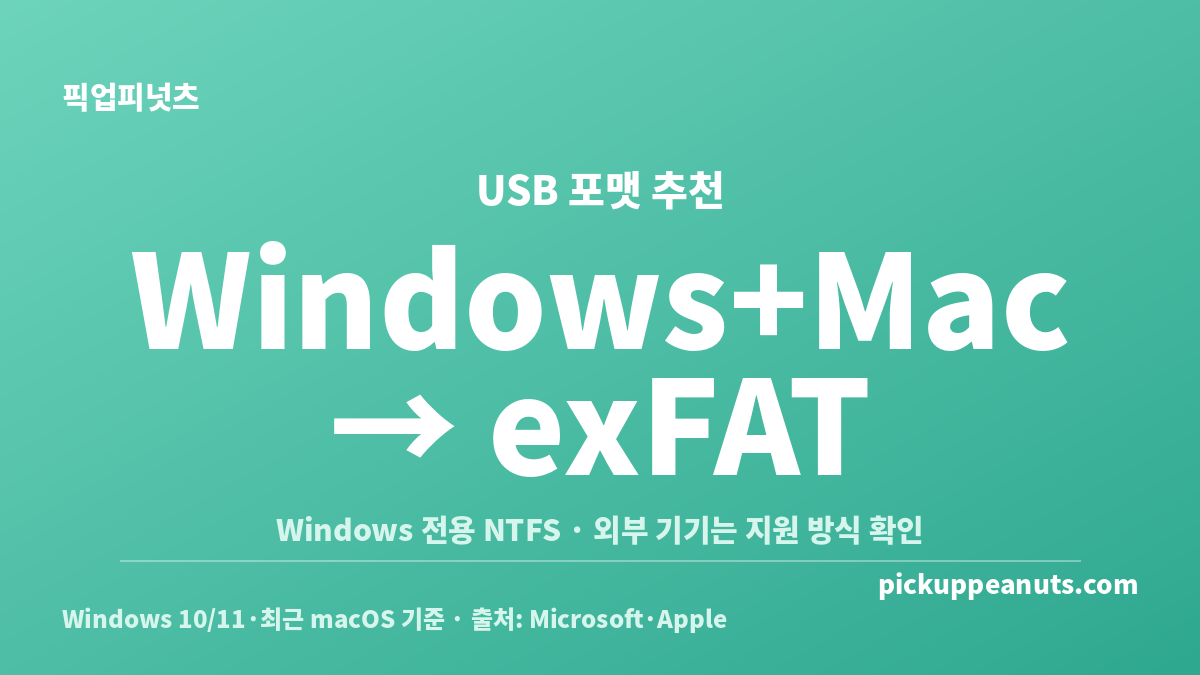
일반적인 USB라면 사용 장소부터 정하면 선택이 쉬워요. Windows+Mac → exFAT, Windows만 사용 → NTFS라고 생각하면 돼요.
FAT32는 먼저 고르는 포맷이라기보다 연결할 기기가 FAT32를 요구할 때 검토하는 편이 좋아요. 특히 대용량 영상이나 백업 파일을 넣는다면 4GB 제한부터 확인하세요.
USB 사용 상황별 추천 포맷
| 사용 상황 | 우선 추천 | 이유 | 확인할 점 |
|---|---|---|---|
| Windows와 Mac을 번갈아 사용 | exFAT | 두 환경에서 읽기·쓰기에 편리 | 연결할 외부 기기 지원 여부 |
| Windows PC에서만 사용 | NTFS | Windows 기능 활용에 유리 | Mac·TV 연결 계획 |
| 4GB 넘는 영상 저장 | exFAT 또는 NTFS | FAT32 파일 크기 제한 회피 | 사용할 OS |
| TV·차량·카메라 연결 | 기기 설명서 우선 | 모델별 지원 방식이 다름 | FAT32·exFAT·NTFS 지원표 |
| 오래된 기기 연결 | FAT32 검토 | FAT 계열을 요구하는 경우가 있음 | 4GB 단일 파일 제한 |
exFAT·NTFS·FAT32 차이 한눈에 비교
세 방식의 가장 큰 차이는 큰 파일 처리와 호환성이에요. Microsoft는 FAT32의 최대 단일 파일 크기를 4GiB로 안내하고 있어, 4GB가 넘는 영상이나 백업 파일을 다룬다면 exFAT나 NTFS가 더 적합해요.
NTFS는 Windows에서 저널링과 접근 제어 같은 기능을 지원해요. 반면 exFAT는 이동식 저장장치를 Windows와 Mac 사이에서 함께 사용할 때 편한 선택이에요.
여기서 32GB라는 숫자는 따로 봐야 해요. FAT32 자체의 최대 볼륨이 32GB라는 뜻은 아니고, Windows의 포맷 도구가 허용하는 범위와 파일 시스템 자체의 한계를 혼동하면 안 돼요.
Windows 11 24H2·25H2에서는 2026년 4월 30일 KB5083631 Preview에서 명령줄 FAT32 포맷 한도가 32GB에서 2TB로 확대됐고, 5월 12일 누적 업데이트에도 이 개선이 포함됐어요. 이 변경은 명령줄 포맷 한도에 관한 것이며 FAT32의 약 4GB 단일 파일 제한을 없애는 내용은 아니에요.
Windows 10이나 다른 Windows 11 버전에서는 이 2TB 변경을 그대로 전제로 삼지 마세요. 사용하는 버전과 업데이트 상태에 따라 포맷 도구에서 표시되는 선택지가 다를 수 있어요.
선택 전에 확인해야 할 제한
| 항목 | exFAT | NTFS | FAT32 |
|---|---|---|---|
| 4GB 초과 단일 파일 | 가능 | 가능 | 불가 |
| Windows 사용 | 좋음 | 좋음 | 좋음 |
| Mac 기본 읽기·쓰기 | 가능 | 읽기 가능·기본 쓰기 미지원 | 가능 |
| 구형 외부 기기 | 모델 확인 | 모델 확인 | 지원되는 경우가 많음 |
| Windows 고급 파일 기능 | 제한적 | 유리 | 제한적 |
Windows와 Mac에서 같이 쓰려면 어떤 포맷이 좋을까?
Windows와 최근 macOS에서 같은 USB에 파일을 읽고 써야 한다면 exFAT가 가장 단순해요. Apple도 MS-DOS(FAT)와 exFAT를 Windows 호환 파일 시스템으로 안내하고 있어요.
NTFS는 상황이 달라요. Apple은 Mac에서 NTFS 드라이브를 읽을 수는 있지만 기본적으로 쓰기는 지원하지 않는다고 안내해요.
그래서 Windows에서 만든 NTFS USB를 Mac에 연결했을 때 파일 복사가 되지 않을 수 있어요. 별도 NTFS 쓰기 소프트웨어를 전제로 하지 않는다면 공용 USB는 exFAT가 편해요.
반대로 Mac에서만 쓸 외장 SSD나 HDD라면 APFS도 후보예요. 이 글은 Windows와의 이동을 고려해 exFAT·NTFS·FAT32를 중심으로 비교해요.
USB에 4GB 넘는 파일이 안 들어가는 이유
USB에 빈 공간이 충분한데 4GB가 넘는 영상이 복사되지 않는다면 파일 시스템부터 확인하세요. FAT32는 단일 파일 하나의 크기가 약 4GB를 넘으면 저장할 수 없어요.
USB 전체 용량이 64GB나 128GB인지는 별개의 문제예요. 저장 공간이 많이 남아 있어도 파일 하나가 FAT32 제한을 넘으면 복사할 수 없어요.
이럴 때 Windows와 Mac을 함께 쓴다면 exFAT, Windows에서만 쓴다면 NTFS를 고려할 수 있어요. 파일 시스템을 바꾸려고 포맷하기 전에는 기존 파일을 반드시 백업하세요.
Windows 11의 FAT32 2TB 명령줄 포맷 지원도 이 단일 파일 제한을 없애지는 않아요. 볼륨 크기와 단일 파일 크기는 따로 봐야 해요.
TV·차량·카메라용 USB는 FAT32가 필요한가?
외부 기기는 PC와 판단 기준이 달라요. TV·차량 오디오·카메라·게임기마다 지원하는 파일 시스템과 최대 USB 용량이 다를 수 있어요.
따라서 “구형 기기니까 FAT32”, “요즘 기기니까 exFAT”처럼 단정하면 안 돼요. 해당 모델의 공식 설명서에서 USB 저장장치 또는 파일 시스템 항목을 확인하세요.
기기가 FAT32만 지원한다면 FAT32를 선택해야 할 수 있어요. 대신 4GB가 넘는 영상 파일을 재생하려는 목적이라면 그 파일 크기와 재생 형식까지 기기가 지원하는지 함께 확인하세요.
exFAT를 지원한다고 확인된 기기라면 큰 파일 저장에는 더 편리할 수 있어요. NTFS 역시 지원 여부를 모델별로 확인해야 해요.
USB 포맷 전에 반드시 확인할 것
파일 시스템 선택보다 먼저 해야 할 일은 백업이에요. 포맷은 새 파일 시스템을 만드는 작업이라 기존 데이터가 사라질 수 있어요.
USB가 정상적으로 열리고 필요한 파일을 복사할 수 있다면 먼저 PC나 다른 저장장치에 옮겨두세요. 백업한 파일이 실제로 열리는지 확인한 뒤 포맷하는 편이 안전해요.
- 필요한 사진·문서·영상을 다른 곳에 백업했는지 확인
- 4GB가 넘는 단일 파일을 저장할지 확인
- Windows와 Mac을 함께 사용할지 확인
- TV·차량·카메라·게임기에 연결할지 확인
- 해당 기기의 공식 지원 파일 시스템을 확인
- 현재 USB에 복구해야 할 데이터가 없는지 확인
자주 묻는 질문
기준 · 2026년 8월 · Windows 10/11과 최근 macOS 공식 문서 기준. FAT32 2TB 명령줄 포맷 변경은 Windows 11 24H2·25H2의 해당 업데이트 기준이며, Windows 10과 다른 Windows 11 버전은 표시되는 포맷 옵션이 다를 수 있어요.